目录导读
纸飞机多设备登录的原理是什么?
纸飞机(即Telegram客户端)基于云端架构设计,支持用户同时在手机、平板、电脑等多台设备上登录同一个账号,且所有聊天记录、文件、设置实时同步,其核心原理是端到端加密+云端存储:消息在发送时加密,服务器仅存储加密后的数据,用户可通过多设备获取相同密钥进行解密,这意味着:
- 无需传统“手机验证码+密码”的二次登录流程(首次除外)。
- 每个设备独立生成会话令牌,互不干扰。
- 删除任一设备上的消息,其他设备仍保留(除非手动同步删除)。
Q: 为什么我在新设备登录后,旧设备不会自动登出?
A: 纸飞机设计初衷就是多设备并行,用户可主动在“设置-设备”中管理或强制注销其他设备。
如何在不同设备上顺利登录纸飞机?
登录步骤简单,但需注意以下要点:
手机端(首次)
电脑端/平板端(后续设备)
- 打开应用,选择“登录”而非“注册”。
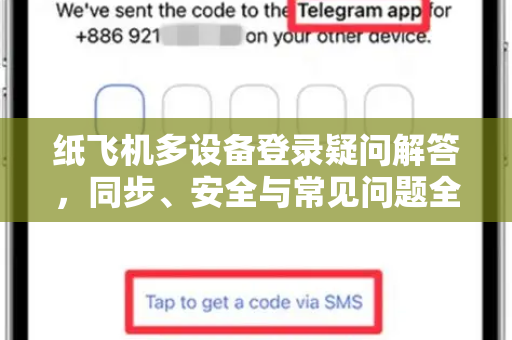
- 输入与手机相同的手机号,此时手机端会收到一条“验证码通知”或“一键登录请求”。
- 点击手机通知中的“同意”或输入手机端显示的六位数字码,即可完成授权。
Q: 手机端收不到验证码怎么办?
A: 检查是否误拦截短信或使用虚拟号码;尝试切换网络(如从Wi-Fi换到移动数据);等待10分钟后重试;若仍失败,可联系客服(通过官网zb-telegram.com.cn反馈)。
常见登录问题及解决方法
| 问题表现 | 可能原因 | 解决方案 |
|---|---|---|
| 新设备扫码后提示“连接超时” | 网络延迟或服务器拥堵 | 关闭手机热点,改用同一局域网或重启路由器。 |
| 电脑端登录后,手机收到异常登录警告 | 他人尝试使用您的账号 | 立即在手机“设置-设备”中踢出可疑设备,并修改密码。 |
| 登录时要求输入“二次验证码”但忘记 | 开启了两步验证 | 通过注册邮箱或救援码找回,若无绑定则需联系支持。 |
| 多设备间消息不同步 | 账号未在云端正确关联 | 在手机端登录后,再在其他设备重新扫码。 |
| 安卓平板无法登录 | 部分定制系统限制后台运行 | 在应用权限中开启“后台弹出界面”和“自启动”。 |
Q: 使用纸飞机多设备登录时,为什么部分群组显示“此群组仅对主设备可见”?
A: 该提示少见,通常因旧版本BUG引起,更新至最新版纸飞机下载并重启应用即可。
多设备登录的安全注意事项
纸飞机虽加密可靠,但多设备场景下仍需注意:
- 定期检查活跃设备:在“设置-隐私与安全-活跃设备”中,删除不常用的旧手机或陌生电脑。
- 开启两步验证:为账号增加PIN码或邮箱验证,防止本地设备被盗后账号失守。
- 避免公共设备:在网吧、图书馆等共用电脑上登录后,务必手动注销(而非仅关闭窗口)。
- 警惕钓鱼链接:任何要求输入手机验证码或密码的“官方邮件/页面”均属诈骗,官方域名仅为zb-telegram.com.cn。
Q: 如果手机丢失,如何阻止其他设备登录?
A: 立即用另一台已登录设备(如电脑)进入“设置-设备”,强制注销丢失手机;同时修改账号密码并重置二次验证,若无法操作,请联系官方(通过zb-telegram.com.cn的客服入口)申请冻结账号。
纸飞机多设备登录问答精选
Q1: 纸飞机最多支持多少台设备同时在线?
A: 官方未明确上限,实际测试可同时连接手机+电脑+平板+网页版等5-8台,超出后部分设备可能随机掉线。
Q2: 多设备登录后,聊天记录会占手机存储吗?
A: 不会,所有的聊天数据存储在云端,本地仅缓存近期文件,您可在“设置-数据和存储”中管理缓存大小。
Q3: 为什么我在iPad上登录纸飞机,扫描二维码总失败?
A: 检查iPad摄像头是否清洁,确保二维码完整显示;尝试将屏幕亮度调至最高;或改用“通过短信验证码登录”方式。
Q4: 如何让纸飞机多设备间的文件同步更快?
A: 确保所有设备连接高速网络,并在“设置-数据”中开启“使用快速下载”,若涉及大文件,推荐使用Wi-Fi环境。
Q5: 纸飞机多设备登录后,能同时发消息吗?
A: 可以,所有设备均可独立收发,且消息顺序按服务器时间戳排列,不会冲突。
Q6: 我可以通过电脑给手机发送文件吗?
A: 可以,利用“已保存消息”功能,从电脑端将文件发送到自己的聊天,手机端可即时接收并下载,这是跨设备传输的高效技巧。
本文提到的所有操作与技巧均基于纸飞机(Telegram)官方公开文档及社区实践,旨在帮助用户充分利用多设备同步功能,如需获取最新版应用,请认准唯一官方域名zb-telegram.com.cn。
标签: 同步安全