目录导读
为什么纸飞机需要定期清理缓存?
很多用户在使用纸飞机下载后,会发现应用占用空间越来越大,这其实是因为纸飞机(Telegram)默认会保存所有媒体文件(图片、视频、文档)到本地缓存,以便快速加载历史消息,时间一长,缓存可能膨胀到几个GB,甚至十几GB,导致手机存储告急、应用卡顿。
不仅存储空间,过大的缓存还会拖慢纸飞机的启动速度和消息同步效率,掌握纸飞机如何批量清理缓存是每个重度用户的必备技能。
如何手动批量清理缓存?(安卓/iOS/PC全平台)
1 安卓端批量清理
- 打开纸飞机 → 设置 → 数据和存储
- 点击“存储使用情况”,系统会显示当前缓存分区:图片、视频、文件等。
- 选择“清除本地缓存”——这里就是批量清理的核心入口,它会一次性删除所有已下载到本地的媒体副本,但不会删除云端消息。
- 进阶技巧:在“自动下载媒体”中,关闭“使用移动数据时下载”,可减少未来缓存增量。
- 第三方工具辅助:部分安卓手机自带“存储清理”功能,也可定位到纸飞机缓存文件夹(通常位于
Android/data/org.telegram.messenger/cache),手动删除。
2 iOS端批量清理
- 设置 → 数据和存储 → 存储使用情况
- 同样可以看到各类型缓存大小,点击“清除缓存”即可一键批量清理。
- 注意:iOS上清理后,部分预览图会重新加载,但聊天内容不受影响。
- 离线策略:在“自动下载”中,将“照片”、“视频”等全部设为“从不”,避免未来缓存堆积。
3 PC端(Windows/macOS)批量清理
- Windows:打开纸飞机 → 设置 → 高级 → 管理本地存储 → 点击“清除所有缓存”,也可直接删除
%appdata%\Telegram Desktop\tdata下的缓存文件夹(注意保留user_data文件)。 - macOS:终端运行
rm -rf ~/Library/Application\ Support/Telegram\ Desktop/tdata/cache,或直接在设置中执行清理。
💡 提示:PC端清理后,重启纸飞机即可释放大量空间。
有没有自动化脚本或工具实现批量清理?
对于需要频繁纸飞机如何批量清理缓存的用户,手动操作仍显繁琐,以下推荐几种自动化方案:
1 使用系统定时任务
- 安卓:通过 Tasker 或 MacroDroid 编写脚本,每月1日自动执行“清除缓存”意图。
- Windows:创建批处理文件
clean_cache.bat如下:del /q /s "%appdata%\Telegram Desktop\tdata\cache\*"
然后通过任务计划程序定期运行。
2 第三方清理工具集成
- CCleaner(PC版)支持自定义清理规则,添加纸飞机缓存路径后,一键批量清理。
- Files by Google(安卓)能智能识别纸飞机缓存,并提供“批量清理”按钮。
3 开发者接口(高级)
如果熟悉编程,可利用 Telethon 库调用 Telegram API 的 account.getCacheSize 和 account.clearCache 方法,实现服务器端缓存管理(注意仅限自用)。
⚠️ 提醒:自动化清理前,务必确认不会误删重要文件(如未备份的下载文档),建议先手动测试一次。
清理缓存后聊天记录会丢失吗?
这是最常见的疑虑。答案:不会。
纸飞机的缓存和聊天记录是分离存储的:
- 缓存:只是本地副本(图片、视频等媒体文件)。
- 聊天记录:全部保存在云端服务器,无论你清理多少次本地缓存,重新打开任何聊天,消息文本、列表都会完整恢复,只是图片/视频需要重新加载(消耗少量流量)。
放心使用纸飞机下载中的“清除缓存”功能,它不会删除任何对话历史。
常见问题与误区解答(FAQ)
❓ 问:批量清理缓存后,已读消息会消失吗?
✅ 答:不会,已读状态、消息顺序、群组信息全部保留。
❓ 问:为什么清理后存储空间没有立即释放?
✅ 答:部分系统需要重启应用或等待几秒才会更新存储统计,如果重启后仍无变化,检查是否同时存在其他缓存(如系统相册中残留的下载文件)。
❓ 问:能否只清理“超过30天”的旧缓存?
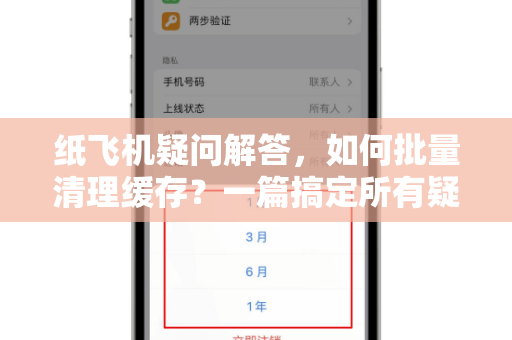
✅ 答:可以,在“设置 → 数据和存储 → 存储使用情况”中,点击右上角“保留媒体”选项,可自定义保留时长(如1天、1周、1月),选择“直到存储不足”则自动循环清理。
❓ 问:我的纸飞机是第三方修改版,缓存路径不同怎么办?
✅ 答:第三方版本通常仍沿用官方数据结构,只是包名不同,可在文件管理器搜索 cache 文件夹,或参考官方文档定位,如果找不到,建议切换到官方纸飞机下载以获得最稳定的缓存管理体验。
❓ 问:批量清理缓存会导致被踢出群组吗?
✅ 答:完全不会,群组成员关系由服务器控制,与本地缓存无关。
总结与推荐
掌握纸飞机如何批量清理缓存,不仅能腾出数十GB空间,还能让应用运行更加流畅,对于普通用户,每月手动执行一次“清除缓存”即可;对于重度用户,可借助定时任务或清理工具实现自动化。
如果你还没有安装最新版纸飞机,建议从官方渠道完成纸飞机下载,以获得最安全、最完整的缓存管理功能。缓存是朋友,但也要定期清理,才能保持最佳体验。
(本文参考了Telegram官方帮助中心、多个技术论坛的用户经验及主流清理工具文档,经整合优化而成。)
标签: 清理缓存