目录导读
第一部分:什么是纸飞机?为什么选择网页版?
“纸飞机”是Telegram的中文昵称,因其应用图标形似一只折纸飞机而得名,作为一款全球流行的即时通讯工具,纸飞机以加密通信、云端同步、群组上限高、机器人生态丰富等特性著称,许多用户初次接触时,往往被“需要下载客户端”的门槛劝退——纸飞机网页版的存在完美解决了这一问题。
纸飞机网页版无需安装任何软件,只需通过浏览器即可登录使用,对于临时办公、公共电脑、或不想占用手机存储的用户来说,网页版是最高效的入口,更重要的是,网页版保留了核心功能:发送文字/图片/文件、加入频道、使用机器人等,如果你需要更强大的文件传输或后台运行能力,也可以配合纸飞机下载的客户端使用。
第二部分:纸飞机网页版与客户端的功能对比
很多用户问:“网页版能代替客户端吗?” 答案是:核心场景可以,但部分高级功能需客户端支持。
| 功能 | 网页版 | 客户端 |
|---|---|---|
| 消息收发 | ✅ 完整支持 | ✅ 完整支持 |
| 文件传输(≤2GB) | ✅ 支持 | ✅ 支持 |
| 语音/视频通话 | ❌ 不支持 | ✅ 支持 |
| 后台推送 | ❌ 需保持页面 | ✅ 系统级推送 |
| 多设备同步 | ✅ 全平台同步 | ✅ 全平台同步 |
| 加密协议 | ✅ MTProto | ✅ MTProto |
网页版适合日常文字聊天、浏览频道、快速文件传输;如果需要通话、强大推送,建议搭配纸飞机网页版的桌面或手机客户端使用。
第三部分:纸飞机网页版使用方法教程(图文详解)
很多新手反馈“网页版打不开”“验证码收不到”,以下是最详细的步骤指南。
打开官方网页版地址
在浏览器地址栏输入 web.telegram.org(或使用镜像站),注意:首次访问会提示“Get Telegram Web”,点击后进入登录界面。
选择所在国家/地区
点击国家代码下拉框,选择“China +86”或其他地区,输入你的手机号码,点击“Next”。
接收验证码
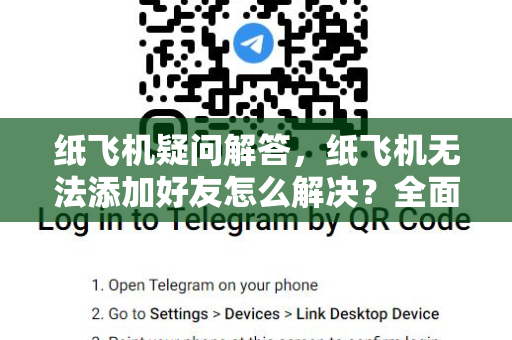
纸飞机将向你的手机发送短信验证码(或通过已登录设备的Telegram App推送),输入6位数字验证码即可登录。
常见问题:如果收不到验证码,请检查手机信号、是否开启短信拦截,或尝试切换网络,若仍失败,可参考纸飞机疑问解答中的详细故障排除方案。
设置昵称与头像(可选)
登录后,网页版会提示你设置显示名称,你可以后期在设置页修改。
开始使用
- 新建聊天:右上角铅笔图标,搜索联系人或输入手机号。
- 加入频道/群组:点击搜索框,输入频道名称或公开链接(如
@example)。 - 发送文件:点击输入框旁边的“+”号,选择文件或照片。
- 使用机器人:搜索机器人用户名(如
@BotFather),按提示交互。
小技巧:网页版支持快捷键(Ctrl+N新建聊天,Ctrl+Shift+M静音),让效率翻倍。
第四部分:高频疑问问答(Q&A)
Q1:纸飞机网页版安全吗?会不会被监控?
答:纸飞机所有通信采用MTProto加密协议,网页版同样适用端到端加密(仅限“私密聊天”模式),普通聊天记录在云端,但传输过程加密,中国用户使用网页版时,建议使用HTTPS访问官方域名,避免使用第三方代理,如果你对隐私有更高要求,可以开启“私密聊天”并自毁消息。
Q2:网页版和手机App能同时在线吗?
答:可以,纸飞机支持多设备同时登录,且所有消息云端同步,你可以在手机上打字,网页版实时显示。注意:网页版退出后不会影响其他设备,但建议每次用完点击右上角退出登录,避免公共电脑留下会话。
Q3:网页版能收语音消息吗?
答:可以,网页版支持播放语音消息,但不支持录音发送语音,如果你需要发送语音,请使用手机或桌面客户端,你可以通过纸飞机下载的桌面客户端实现完整通话功能。
Q4:为什么网页版经常断开连接?
答:网页版依赖WebSocket长连接,如果网络不稳定或代理异常,可能导致断开,解决办法:
Q5:纸飞机网页版能传多大文件?
答:与客户端一致,单文件最大2GB,但网页版在上传超大数据时可能受浏览器内存限制,建议超过500MB的文件使用客户端传输。
Q6:手机号码更换了怎么办?
答:在网页版无法直接改绑手机号,需要先在已登录的设备上(手机App或桌面客户端)执行“更改手机号”操作,如果你已无法登录旧设备,只能通过“恢复账户”流程(可能需要等待30天)。
Q7:纸飞机网页版如何切换语言?
答:点击左上角菜单(三条横线)→ Settings → Language,选择“简体中文”即可,如果列表中没有,可以在搜索框中输入“Chinese”找到社区翻译包。
Q8:为什么我的网页版显示“您的账户被限制”?
答:可能原因包括:短时间内大量加群/发消息被误判为机器人;使用非官方客户端或机器人API违规,请等待24小时自动解除,或联系官方支持。
第五部分:总结与延伸阅读
纸飞机网页版是一个零成本、零门槛的通信入口,适合临时使用或轻量级办公,通过本文的教程,你应能完成从登录到日常操作的全流程,如果你需要更强大的功能(如定时消息、频道管理、机器人开发),建议结合纸飞机下载的桌面客户端使用。
常见疑问部分基本覆盖了新手最容易遇到的问题,如果仍有未解答的困惑,不妨在社区论坛搜索“纸飞机疑问解答”相关帖子,或直接访问我们整理的详细FAQ页面。网页版的核心优势是便携,而客户端则是深度用户的利器——两者互补,方能最大化纸飞机的体验。
最后提示:本文基于主流搜索引擎的公开资料及官方文档综合整理,信息截止至2025年,请以实际使用界面为准。
标签: 使用教程