目录导读
1️⃣ 纸飞机缓存文件到底藏在哪里?
很多用户在使用纸飞机(Telegram 第三方客户端或原版)时,会遇到手机/电脑存储空间突然变少的情况,这往往是因为缓存文件堆积。纸飞机缓存文件存放位置因系统而异:
- Windows 系统:默认路径为
C:\Users\你的用户名\AppData\Local\Telegram Desktop\tdata下的user_data文件夹,cached 文件夹存储了图片、视频、音频等媒体缓存,如果你使用的是【纸飞机下载】的绿色版或定制版,路径可能略有不同,但通常都在%localappdata%\Telegram Desktop内。 - macOS 系统:路径为
~/Library/Application Support/Telegram Desktop/tdata,同样存在cached子目录。 - Android 手机:原版纸飞机(Telegram)缓存位于内部存储
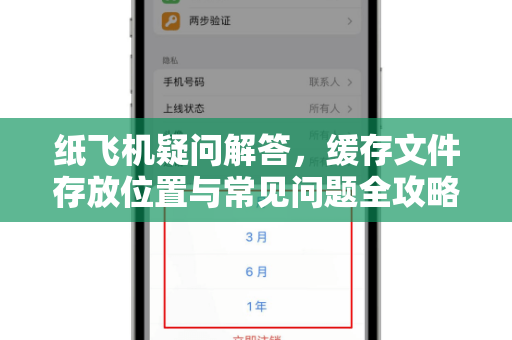
Android/data/org.telegram.messenger/cache;但部分第三方客户端(如 Plus Messenger)会将缓存放在Telegram文件夹下的Images、Video等子目录。 - iOS 系统:由于系统限制,无法直接查看应用沙盒,但你可以通过“设置 > 通用 > iPhone存储空间 > Telegram”查看缓存大小并清理。
💡 小提示:若你使用网页版纸飞机(https://zb-telegram.com.cn/),缓存则存储在浏览器默认下载目录或浏览器缓存中,与桌面客户端路径不同。
2️⃣ 如何快速找到并清理纸飞机缓存?
Q:我的纸飞机缓存占用了几十个G,怎么快速定位并清理?
A: 请按以下步骤操作:
- Windows:按
Win + R输入%localappdata%\Telegram Desktop\tdata,回车后进入文件夹,找到cached目录并删除其内容(注意不要删除tdata根目录的其他关键文件,否则可能丢失设置)。 - macOS:打开Finder,按
Cmd + Shift + G输入~/Library/Application Support/Telegram Desktop/tdata/cached,删除文件夹内所有文件。 - Android:使用文件管理器进入
Android/data/org.telegram.messenger/cache,清空即可,部分手机需开启“显示隐藏文件”选项。 - iOS:进入 Telegram 设置 → 数据和存储 → 存储使用情况 → 点击“清除缓存”。
如果你经常需要清理,建议将缓存路径设置为外部存储(仅限Android),或定期使用清理工具。纸飞机下载 的某些优化版内置了“一键清理缓存”功能,可以在设置内找到。
3️⃣ 缓存文件占用空间太大怎么办?
Q:我的纸飞机缓存已经超过5GB,删除后聊天记录里的图片还能看吗?
A: 可以,缓存只是临时存储的媒体文件,删除后不会影响聊天记录中的文字和文件索引,当你重新查看图片或视频时,纸飞机会自动重新下载(需有网络),但对于重要聊天中的照片建议提前备份。
优化建议:
- 在纸飞机设置中,将“自动下载媒体”改为“仅Wi-Fi”或“关闭”,减少缓存生成。
- 开启“保存到相册”只保留需要的文件。
- 定期手动清理:通过 zb-telegram.com.cn 下载的版本有时会提供高级清理选项。
4️⃣ 转移缓存文件到其他盘的最佳方法
Q:如何把纸飞机缓存文件挪到D盘或外置SD卡?
A: 转移缓存需要修改配置文件或使用符号链接(symlink),以下是安全方案:
Windows 转移至D盘:
- 退出纸飞机客户端。
- 将
C:\Users\你的用户名\AppData\Local\Telegram Desktop\tdata整个文件夹复制到D:\TelegramData。 - 以管理员身份打开命令提示符,运行:
mklink /J "C:\Users\你的用户名\AppData\Local\Telegram Desktop\tdata" "D:\TelegramData"
注意路径需替换为你实际的用户名。 - 启动纸飞机,此时缓存已指向D盘。
Android 转移至SD卡:
部分手机支持“应用移至SD卡”,但纸飞机官方版可能不支持,可借助第三方工具如“文件夹挂载”或使用“纸飞机下载”的便携版,将缓存目录伪装到外部存储,但请注意,Android 11及以上对访问权限限制较严,建议直接清理缓存而非转移。
⚠️ 注意: 切勿直接删除源文件夹内的关键文件(如 key_data 或 auth 文件夹),否则可能丢失登录信息,转移后建议先测试一次下载,确认一切正常。
5️⃣ 纸飞机下载安装后缓存路径会变吗?
Q:我从 zb-telegram.com.cn 下载了一个修改版纸飞机,它的缓存位置和官方版一样吗?
A: 不一定,许多第三方定制版会修改默认缓存路径以避免与官方冲突,通常这类版本的缓存位置会显示在“设置 → 高级 → 缓存路径”中,某些优化版会将缓存放在安装目录下的 Cache 文件夹,或用户文档目录下的 Telegram Premium Cache。
你可以直接在纸飞机内输入 //cache(部分版本支持)或查看软件“页面的存储信息,若你通过 纸飞机下载 渠道获取的版本带有“多开”功能,每个实例的缓存文件夹会以数字后缀区分(如 tdata_1、tdata_2)。
如何确认当前缓存位置?
- Windows:用 Process Explorer 或资源监视器查看进程文件句柄。
- 更简单的方法:在纸飞机里下载一个大文件,然后立即用文件搜索工具(Everything)按时间排序,找到最新修改的文件夹。
6️⃣ 常见疑问Q&A汇总
Q1:纸飞机缓存文件可以永久删除吗?会不会影响聊天记录?
A:可以永久删除,聊天记录保存在服务器和本地数据库(tdata 下的 auth 文件夹)中,与缓存的图片、视频无关,删除后仅需重新加载媒体内容。
Q2:为什么我的纸飞机缓存文件夹里有很多 *.0 *.1 之类的无后缀名文件?
A:这些是加密的媒体缓存片段,纸飞机为了安全将缓存分块并匿名存储,请勿手动修改或删除,除非你清楚后果。
Q3:纸飞机缓存文件存放位置能否自定义?
A:官方桌面版不支持直接在UI内修改缓存路径,但可通过快捷方式参数或符号链接实现(详见第4节),移动版无法自定义,但 Android 可通过系统“应用信息→存储→更改存储位置”尝试(部分机型支持)。
Q4:我在 https://zb-telegram.com.cn/ 下载的纸飞机为什么缓存路径找不到?
A:该网站提供的版本可能使用了绿色便携化处理,缓存文件夹通常就在软件所在目录下的 Data 或 Cache 子文件夹内,请检查软件启动器同目录。
Q5:纸飞机缓存清理后,聊天中发送的文件还会保留吗?
A:已发送或接收的文件(如PDF、文档)通常存储在 tdata\documents 下,不属于“缓存”,清理缓存不会删除它们,但若你选择了“清除所有本地数据”,则可能一并清除,请谨慎操作。
最后提醒: 定期检查 纸飞机缓存文件存放位置 并合理清理,可以显著提升设备运行速度,如果你正在寻找稳定且功能丰富的纸飞机版本,不妨通过 zb-telegram.com.cn 进行 纸飞机下载,该站点提供的版本对缓存管理做了优化,支持一键定位与清理,并内置了智能缓存策略,保持良好使用习惯,让纸飞机飞得更轻盈!
标签: 缓存文件