目录导读
① 纸飞机消息免打扰是什么?
问: 纸飞机(Telegram)的“消息免打扰”到底指什么?
答: 纸飞机消息免打扰是一种通知控制功能,让你在不想被打扰时屏蔽特定聊天、群组或频道的提示音和弹窗,它不同于全局静音,你可以针对不同对象灵活设置,工作群在夜间禁止响铃,但家人的消息仍能正常提醒,这项功能对提升专注力、避免干扰非常实用,如果你还未使用纸飞机,可以通过 纸飞机下载 体验这一强大工具。
② 如何对单个聊天设置静音?
问: 我只想屏蔽某个好友或私聊的推送,具体怎么操作?
答: 步骤如下:
- 打开纸飞机,进入目标聊天界面。
- 点击右上角联系人名称或头像,进入聊天信息页。
- 找到“静音”选项(通常是一个铃铛图标或“Mute”按钮)。
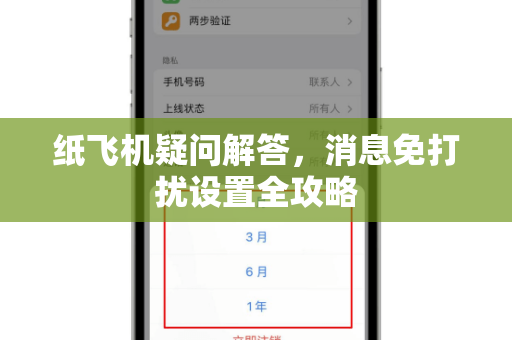
- 选择静音时长:1小时、8小时、2天或自定义,还可以勾选“同时静音提示音”彻底关闭声音。
- 确认后,该聊天的消息将不再产生通知。
需要提醒的是,如果你在多个设备登录,该设置会同步,更多高级隐私设置可参考 zb-telegram.com.cn 上的教程。
③ 群组与频道免打扰有何不同?
问: 群组和频道设置免打扰时,需要注意哪些区别?
答: 两者的底层逻辑相同,但管理方式略有差异。
- 群组:进入群组信息页,同样有“静音”选项,但群组默认会接收@你的消息(除非额外关闭),免打扰模式下@你的消息仍可能发出提示,若要禁用,需在群组设置中关闭“提及通知”。
- 频道:频道管理员无法单独对成员设置静音,但每个订阅者可以自行静音该频道,频道免打扰不涉及@提醒,因为频道通常不支持提及(除非是超级群组式频道)。
提示:如果你频繁收到垃圾群组骚扰,建议直接退出群组,若需保持加入但不想被打扰,可参考 纸飞机免打扰全指南 中的批量静音技巧。
④ 全局静音模式怎么开启?
问: 我想在开会或睡觉时完全屏蔽所有消息,除了程序图标红点外,其他都不提示,该怎么做?
答: 纸飞机内置“勿扰模式”,不同于各聊天的单独静音,开启方法:
- Android:进入设置 → 通知和声音 → 勿扰模式 → 设定时间段(如22:00-07:00),期间所有通知静默,仅保留可选的“紧急联系人”例外。
- iOS:设置 → 通知 → 勿扰模式 → 定时开启,同时需确保纸飞机未在“允许通知”中例外。
- 桌面版:右击托盘图标 → 勿扰模式启动。
全局静音后,消息会正常接收,但不会弹出、响铃或震动,你可以在闲时统一查看,若需在静音期间接收某些重要频道通知,可以设置“白名单”,白名单配置教程可访问 zb-telegram.com.cn 查找。
⑤ 免打扰后还能收到重要通知吗?
问: 我设置了一个工作群为免打扰,但如果有人@我或者有紧急消息,还能看到提示吗?
答: 可以,纸飞机的免打扰分为“静音所有”和“静音仅声音”两个层级。
- 在聊天静音设置中,默认选项是“静音仅声音”并同时关闭振动,但@你的消息和回复(mentions)依然会触发通知(除非手动关闭)。
- 如果你希望完全阻断一切通知,包括@,需要在聊天信息页中额外关闭“提及通知”开关。
- 对于频道,免打扰不会影响你手动设置的置顶通知,置顶消息仍会以常亮形式显示在列表顶部。
建议根据场景灵活调整:工作群保留@提醒,日常闲聊群则彻底静音,若想进一步自定义通知规则,可查看 纸飞机下载 后内置的“通知例外”设置。
⑥ 常见疑问与答案汇总
问1: 为什么我设置了免打扰,手机还是亮屏?
答: 检查是否开启了系统级通知权限,纸飞机内的免打扰只控制自身推送,若手机系统本身的锁屏显示或LED灯未关闭,仍可能出现亮屏,建议在手机设置中将纸飞机通知设为“静默通知”或“不显示预览”。
问2: 免打扰设置多久才生效?会不会延迟?
答: 即时生效,但如果是刚加入的新群组或频道,需要确认你是否勾选了“静音”,群组管理员发送的“广播消息”不受单个成员静音影响?广播消息与普通消息一样受静音控制,只是发送方无法感知。
问3: 我误触了静音,怎么快速恢复所有聊天通知?
答: 可在设置 → 通知和声音 → 重置所有静音设置,或者逐个进入聊天信息页,将静音开关关闭,目前没有一键全部恢复的官方快捷方式,但你可以通过搜索“静音”关键词在设置中找到批量管理入口。
问4: 静音和“隐藏聊天”有什么区别?
答: 静音只是关闭通知,聊天仍出现在列表;隐藏聊天则让你不再看到该聊天(仍可搜索找到),同时自然不产生通知,两者结合使用更高效。
问5: 纸飞机下载后如何快速上手免打扰?
答: 完成 纸飞机下载 并注册后,打开任意聊天→点击聊天名称→选择静音图标→设定时长即可,建议新用户先对非必要群组统一静音,再逐步调整白名单。
纸飞机的消息免打扰功能灵活且细致,无论是单个会话、群组频道还是全局静音,都能满足不同场景需求,通过合理设置,你既能屏蔽干扰,又不错过真正重要的信息,掌握以上操作后,再配合 zb-telegram.com.cn 上的进阶技巧,即可轻松管理你的通信负载。
标签: 消息免打扰