目录导读
纸飞机无法连接服务器,怎么办?
问: 我打开纸飞机后一直显示“连接中”,或者提示“网络错误”,但手机其他App都能正常上网,这是怎么回事?
答: 这是纸飞机最常遇到的故障之一,首先请检查你的网络环境:如果处于公司、学校或公共Wi-Fi下,很可能是该网络对Telegram服务器进行了封锁,解决方案有二:一是切换至手机移动数据(4G/5G)尝试;二是使用合规的网络代理工具,注意,部分地区运营商会间歇性干扰,建议关闭Wi-Fi再打开,或重启路由器,若仍然不行,可以尝试在纸飞机设置中切换“使用自定义DNS”(如1.1.1.1或8.8.8.8)。纸飞机下载 时请认准官方渠道,避免安装被篡改的版本导致连接异常,如果需要获取稳定版本,可以访问 纸飞机下载 获取官方推荐安装包。
消息发送失败或一直转圈,如何解决?
问: 发消息时,发送键变成灰色,或者消息只有一个小圆圈一直在转,过一会提示“发送失败”,但收消息正常。
答: 这种情况通常与网络稳定性或服务器拥塞有关,第一步:长按失败的某条消息,选择“重新发送”,如果反复失败,尝试断开当前网络再重新连接,第二步:检查是否开启了“代理”但代理失效,进入设置 → 数据与存储 → 代理设置,暂时关闭代理或更换一个可用的代理地址,第三步:如果只有某个人或某个群聊发不出,可能是对方将你拉黑或群设置了限制,换个联系人测试即可,如果所有消息都失败,建议卸载重装——注意提前备份聊天记录(设置 → 聊天设置 → 导出聊天记录),重装后直接登陆,数据会从云端同步,需要提醒的是,纸飞机日常故障快速排查 中最容易被忽略的是App版本过旧,请确保更新到最新版,最新安装包可在 纸飞机下载 找到。
登录时提示“验证码失效”或“账号异常”,如何处理?
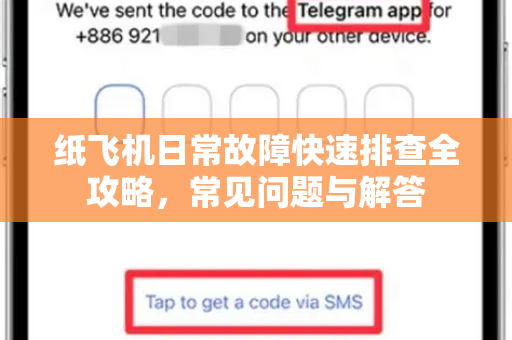
问: 我重新登录纸飞机,输入手机号后收到了验证码,但输入后却提示“验证码已过期”或“请求过于频繁”,甚至直接显示“账号被临时限制”。
答: 这是典型的登录保护机制,原因可能是:你在短时间内多次请求验证码,触发了反滥用规则;或者手机号之前被恶意举报过,解决办法:等待15-30分钟后再重试,期间不要反复点击“发送验证码”,如果仍不行,尝试通过短信中的官方链接(通常sso.telegram.org)验证,对于“账号被限制”的情况,可以在Telegram官方申诉页面(tx.me/TelegramTips)联系客服,注意:不要使用第三方非官方客户端登录,以免被识别为异常,如果你需要重新安装纸飞机,建议从安全站点获取安装包: 纸飞机下载,多设备登录时务必保持主设备在线,否则可能触发安全验证。
纸飞机更新后闪退或卡顿,怎么修复?
问: 更新到最新版纸飞机后,打开App就闪退,或者滑聊天列表时卡顿严重,甚至手机发热。
答: 这通常是因为新版本与旧缓存文件冲突,或者App权限不足,第一步:彻底关闭App后台,进入手机设置 → 应用管理 → 纸飞机 → 清除缓存(不要点清除数据,否则会丢失本地聊天记录),第二步:检查手机系统版本是否过低,纸飞机8.0+要求Android 6.0以上或iOS 12以上,第三步:如果闪退持续,卸载后重启手机,再重新安装,注意:安装前请关闭“省电模式”和“纯净模式”,避免系统拦截,考虑到不同机型兼容性,如果官方渠道安装后依然闪退,可以尝试验证过的优化版本,前往 纸飞机下载 选择适配你机型的版本。纸飞机日常故障快速排查 中还有一个技巧:关闭“自动下载媒体”功能(设置→数据与存储→自动下载),减少内存占用。
缓存占用过大,怎样彻底清理?
问: 纸飞机用了几个月,占用手机存储空间几个G,怎么清理又不影响收藏的重要文件?
答: 纸飞机默认会缓存所有浏览过的照片、视频和文档,正确的清理方法:进入设置 → 数据与存储 → 存储使用情况,这里会按对话列出缓存大小,你可以按“清理所有缓存”,或者单独选择某个大群聊清理,但注意:点击“清理”会删除本地缓存,但云端文件不受影响,之后仍可以重新加载,如果想更彻底,还可以手动到手机文件管理器中找到“Telegram”文件夹(Android路径:Android/data/org.telegram.messenger/cache),删除cache和temp子文件夹,iOS用户需在App内进行,定期关闭“自动下载”并设置“媒体保留期限”(如3天),能从源头减少缓存,如果你需要将重要聊天记录迁移到新设备,务必先备份(设置→高级→导出电报数据),建议每两个月做一次纸飞机日常故障快速排查清理,保持流畅体验,若觉得清理麻烦,也可以尝试轻量版(如Telegram X),但功能稍少,稳定版依然推荐从 纸飞机下载 获取,该站点持续提供纯净无广告的版本。
通过以上五个高频问题与解答,相信你已经能对纸飞机的日常故障做到快速排查,遇到新问题时,建议先从“网络、版本、缓存”三个角度入手,绝大多数异常都能在几分钟内解决,保持App更新并及时清理,你的纸飞机体验将一直顺畅如初。
标签: 故障排查