纸飞机是什么?为何需要登录密码?
许多用户在使用即时通讯工具时,都听说过“纸飞机”这个名字。纸飞机是对Telegram第三方客户端的一种通俗称呼,尤其指代那些界面简洁、功能增强的版本(如Paper Plane、Telegram X等),这类客户端保留了官方Telegram的核心功能,同时优化了隐私保护、文件传输速度以及群组管理体验。
登录密码是保护账号安全的第一道防线,纸飞机客户端通常支持两种密码形式:Telegram账号的二次验证密码(Two-Step Verification)和客户端本地锁屏密码,前者用于防止他人通过短信验证码登录你的账号;后者则用于锁定App界面,防止别人偷看消息,当用户长时间未使用或更换设备时,很容易把这两种密码混淆或遗忘,从而产生“忘记登录密码”的困扰。
忘记登录密码的常见原因
| 原因类型 | 具体场景 |
|---|---|
| 记忆混淆 | 把二次验证密码与App锁屏密码记反,或者将密码混用其他平台 |
| 长期未登录 | 超过3个月未使用纸飞机,密码记忆模糊 |
| 设备换新 | 更换手机后,原密码凭据未迁移,只能靠脑内记忆 |
| 密码过于复杂 | 包含大小写、特殊符号且无规律,难以回忆 |
| 忽略备份 | 未将密码记录在可信的密码管理器中 |
问:我明明记得自己设置了密码,为什么输入后一直提示错误?
答:首先确认你输入的是二次验证密码还是本地锁屏密码,如果你在纸飞机App内设置了“应用锁”,那么每次打开App时需要的密码是本地密码;而登录账号时要求的“云密码”则是Telegram二次验证密码,两者互不通用,建议在两个地方都尝试一下,同时注意大小写和特殊字符。
如何找回或重置纸飞机登录密码?
根据遗忘的是哪种密码,解决方案完全不同,下面逐一说明。
1 忘记二次验证密码(云密码)
这是最影响账号使用的情况,Telegram官方提供了“重置密码”流程,但需要一定条件。
通过已登录设备重置
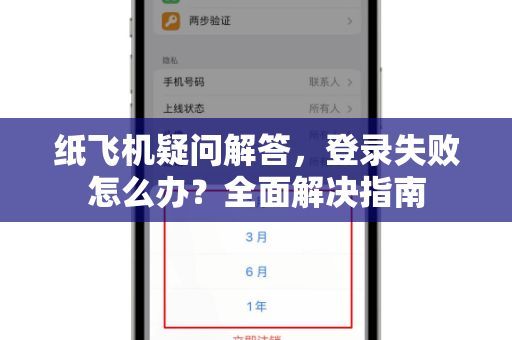
如果你还有另一台设备(比如平板、电脑)仍登录着纸飞机或官方Telegram,那么可以直接在设置中关闭二次验证,操作路径:设置→隐私与安全→两步验证→关闭,系统会要求输入当前密码,如果忘记,可以点击“忘记密码”并通过绑定邮箱或安全问题重置。
通过绑定邮箱重置
在纸飞机登录界面,输入手机号码后点击“下一步”,当系统要求输入二次验证密码时,下方通常有“忘记密码”链接,点击后,系统会向你的注册邮箱(如果之前绑定了)发送重置邮件,注意:该邮箱是你在设置二次验证时填写的恢复邮箱,而不是手机号码绑定的邮箱,如果你没有绑定邮箱,则无法通过此方式重置。
强制重置(7天等待期)
如果以上两种方式都不可行,Telegram官方提供了一个“强制重置”机制,连续多次输入错误密码后,系统会提示“如果你忘记了密码,可以等待7天后重置”,这7天期间,你无法登录原有账号,但7天后密码会被自动清除,届时你可以重新设置。注意:此期间不要卸载App或清除数据,否则可能丢失聊天记录。
2 忘记本地锁屏密码
本地密码仅用于保护App隐私,与Telegram账号无关,重置方法相对简单:
- iOS用户:删除纸飞机APP并重新安装,重新登录账号即可,注意:如果之前没有开启iCloud备份,本地聊天记录会丢失。
- Android用户:前往手机设置→应用管理→纸飞机→清除数据,重启App后即可重新设置锁屏密码。
- 第三方客户端专用工具:部分纸飞机版本(如Paper Plane)在设置中提供了“重置本地密码”选项,通常需要输入账号密码进行身份验证。
问:重置本地密码后,聊天记录还在吗?
答:只有清除应用数据才会丢失记录,如果你是通过解除本地锁定(例如输入账号密码验证后重置),聊天记录会保留,建议在操作前先备份聊天记录(设置→导出聊天记录)。
无法找回密码时的替代方案
有些用户既没有绑定邮箱,也没有其他已登录设备,且无法忍受7天等待期,这时可以考虑以下替代方案:
- 使用官方Telegram客户端:下载纸飞机下载的官方版本或直接使用Telegram原版App,因为密码机制相同,但不同客户端对密码的处理可能略有差异,官方Telegram在二次验证密码遗失时同样需要等待,但界面更标准。
- 联系客服:部分第三方纸飞机开发者提供了申诉渠道,如果是因为客户端Bug导致密码失效,可以尝试在GitHub或社区论坛提交工单,提供手机号码和账号截图。
- 创建新账号:如果账号内没有重要群组或文件,最直接的办法是注册新号码,注意:同一手机号无法重复注册旧账号,需要等待一段时间或使用新号码。
问:我用了纸飞机好几年,里面有很多重要群聊和联系人,实在不想放弃账号,还有什么办法吗?
答:可以尝试“回忆法”:回想你设置二次验证密码时的习惯(比如常用生日、宠物名字、电影台词等),并配合密码破解工具进行本地字典尝试(注意:不要暴力破解远程服务器,否则可能触发封号),查看你当时注册时使用的邮箱中是否留存了密码提示。
预防措施:如何避免再次忘记密码
- 使用密码管理器:推荐Bitwarden或1Password,将纸飞机的二次验证密码和本地锁屏密码分别记录,并设置强密码。
- 绑定恢复邮箱:在纸飞机设置中开启两步验证时,务必填写一个有效且可访问的邮箱,建议使用Gmail或ProtonMail。
- 定期登录:每隔一个月登录一次纸飞机,保持记忆新鲜。
- 写纸质备份:将密码写在纸上,放在安全的地方(如保险柜),避免数字化泄露。
- 区分密码作用:本地锁屏密码可以与二次验证密码不同,但建议使用相同密码以简化记忆,前提是本地密码要足够强。
问:如果我想把密码改成更简单的,应该怎么做?
答:先登录纸飞机,进入设置→隐私与安全→两步验证,输入当前密码后点击“修改密码”,即可设置新密码,本地锁屏密码则在“应用锁”中修改,注意:不要使用像“123456”或“password”这样极易被破解的密码。
纸飞机下载与安装相关提示
很多用户问“纸飞机在哪里下载才安全?” 请认准官方或可信的第三方渠道,推荐访问 纸飞机下载 页面获取最新版本,避免从不明网站下载含木马的应用,安装后建议第一时间完成以下操作:
- 检查自动更新功能是否开启
- 设置二次验证密码和本地锁屏密码
- 绑定恢复邮箱
- 将上述密码记录在安全位置
注意:部分山寨版纸飞机可能在登录界面植入钓鱼脚本,盗取你的真实Telegram密码,务必使用 纸飞机 页面提供的正版链接。
常见问题问答(Q&A)
Q1:我忘记纸飞机的登录密码,但是短信验证码还能收到,能直接登录吗?
A:可以,如果你忘记的是二次验证密码,但能接收短信验证码,那么登录时选择“通过短信验证码登录”,之后系统会要求输入二次验证密码,此时点“忘记密码”尝试重置,如果无法重置,则只能等待7天,如果忘记的是本地锁屏密码,直接卸载重装即可。
Q2:我的纸飞机是旧版本,提示“密码错误”但明明是对的,怎么办?
A:可能是客户端缓存问题,先尝试清除应用缓存(设置→存储→清除缓存),如果仍不行,备份聊天记录后卸载旧版,从 纸飞机下载 安装最新版。
Q3:我在电脑端登录纸飞机时忘记密码,手机端还登录着,怎么操作?
A:用手机端进入设置→隐私与安全→两步验证,关闭二次验证,电脑端重新登录时就不会再要求输入密码,然后可以在电脑端重新开启二次验证并设置新密码。
Q4:纸飞机是否支持人脸或指纹解锁替代密码?
A:支持,在纸飞机的“应用锁”设置中,可以开启生物识别解锁(Face ID或指纹),但需注意:生物识别只是快捷方式,底层仍需要设置一个数字或字母密码作为备用,如果忘记了备用密码,仍可通过卸载应用清除数据解决。
Q5:我绑定了谷歌身份验证器,但手机丢了,纸飞机密码也忘了,怎么办?
A:这种情况下恢复难度较大,如果绑定了恢复邮箱,可以尝试通过邮箱重置;如果没有,只能等待7天强制重置,或者联系Telegram官方支持(但官方很少处理第三方客户端问题),建议日常使用中,将身份验证器的密钥备份到多个设备。
通过以上全面的疑问解答,相信你已经能够从容应对纸飞机忘记登录密码的各种情况,提前做好密码备份和邮箱绑定,是避免陷入被动的关键,如果你还有其他疑问,欢迎在评论区留言,或访问 纸飞机下载 获取更多官方资讯。
标签: 登录教程